
発酵検定の合格を目指す方向けに開発した「発酵クイズアプリ」のリリース履歴を紹介しています。各バージョンで追加された機能や改善点を確認できます。
いつも発酵クイズアプリをご利用頂き、ありがとうございます。本記事では、これまでにリリースしてきた変更点を1つの記事にまとめました。新しい機能を確認したい方や、これからアプリを使い始める方の参考になれば嬉しいです。
記事に登場する画面は開発中のものを含むため、実際の画面と少し違って見える場合があります。
v1.4
v1.4では、アプリのファンの方が考えてくれたクイズにチャレンジできる新機能を追加しました。
1. チャレンジ機能に対応
ファンの皆さまが考えてくれたクイズにチャレンジできる機能を追加しました。チャレンジ機能を試すには、TOP画面からChallengeアイコンを選択してください。

Challengeアイコンを選択すると、ファンの皆さまが考えてくれたクイズの選択画面に遷移します。クイズの選択画面では、"from"アイコンと丸アイコンが表示されます。

"from"アイコンと丸アイコンを選択すると、それぞれ以下の通りに動作します。
- "from"と表示されているアイコン:ファンが考えてくれたクイズを始める
- 丸いアイコン:ファンのプロフィールページに遷移する
試しに、"from"と表示されているアイコンを選択してみましょう。

fromアイコンを選択すると、クイズ画面が表示されます。このクイズは、ファンの方が考えてくれたクイズです。戻るアイコンを選択すると、クイズを中断することができます。

次に、丸いアイコンを選択してみましょう。

丸いアイコンを選択すると、クイズを考えてくれたファンの方のプロフィールページに遷移します。私が考えたアンケート項目について、ファンの方に回答頂いた内容をそのまま掲載しています。戻るアイコンを選択すると、クイズの選択画面に戻る事が出来ます。

2. TOP画面のレイアウトを整理
チャレンジ機能追加に伴い、TOP画面のレイアウトを少し整理しました。
変更前:

変更後:

理由は、チャレンジ機能アイコンの追加場所に困ったから。Settingアイコンの右に配置したら見えないし、Settingアイコンの下に配置すると公式サイトアイコンなどを選択しづらくなる気がしたんです。
「選択のしやすさ」を優先して大きいサイズを採用していましたが、大きさよりも画面内に全てのアイコンが収まることを優先するようにしました。
v1.3
v1.3では、日本の発酵食品の魅力を世界に広げたいという思いから、英語表記に対応しました。
1. 英語表記対応
日本語を母国としない方にも日本の発酵食品の魅力についてお伝えする活動の一環として、言語設定機能を追加し、英語表記に対応しました。
言語設定にアクセスするには、TOP画面からSettingアイコンを選択してください。

Settingアイコンを選択すると、Setting画面が表示されます。項目「Language」から「English」を選択してください。

項目「Language」から「English」を選択すると、設定完了画面が表示されます。

設定完了画面において「OK」を押下すると、英語表記に切り替わります。アイコン「Top Page」を押下すると、TOP PAGE画面に遷移します。

TOP PAGE画面では、アイコン「Start」を押下してください。タイトル画面に遷移します。

タイトル画面では、タイトルアイコンを選択してください。第2章以降は、「Locking」とあります。これは、第2章以降が開放されていない(選択できない)状態を意味しています。開放するには、第1章のクイズ全てに正解する必要があるのです。
タイトルアイコンを選択すると、クイズ画面に遷移してクイズが始まります。

クイズの回答を選択したら、アイコン「ENTER」を選択してみてください。正解を確認することが出来ます。

すべてのクイズに正解すると、次のタイトルに進むことが出来ます。発酵食品の魅力をクイズ形式でお楽しみください!
2. アプリ内の一部表記を英語版と共通化
英語版対応に伴い、アプリ内の一部表記を英語版と共通化します。
v1.2
v1.2では、ユーザーの学習効果を高めるための機能を2つ追加しました。
1. クイズ画面に過去回答の正誤履歴を追加
下の図を御覧ください。赤枠で示している箇所です。クイズ画面に過去回答の正誤履歴を追加します。これを見ることで、正解・不正解の履歴を過去3回分まで遡って把握することが出来ます。

つまり、「この問題は3回連続で正解してるから記憶できている」「この問題はxが2個残っているから、まだ記憶できていないかも」という感じで自分の記憶状況を認識できるので、対象の問題を継続して学習する必要がある・ないを判断できるようになります。
以下にレイアウトを示します。「1つ前」というのは、「前回の正誤」という意味です。同様に、「2つ前」「3つ前」と右に並べています。

以下に凡例を示します。「o」が正解、「x」が不正解、「-」が未回答を示します。

というわけで、冒頭でお見せした履歴「oxx」の場合、以下の意味となります。
- 前回:正解
- 前々回:不正解
- 前々々回:不正解
2. 模擬テスト機能を追加
下の図を御覧ください。赤枠で示している箇所です。実際の試験をイメージした模擬テスト機能を追加します。

6章までの問題全てに正解すると模擬テストアイコンを利用可能となります。
模擬テストアイコンを押下すると、模擬テストが始まります。模擬テスト画面では、1~6章の問題からランダムに選出した100個の問題を出題します。制限時間は、実際の試験と同じ60分です。

1~6章のクイズ画面では見たことの無いアイコンが登場していますよね。これらについて触れておきます。以下の解説を御覧ください。

あなたが誤って模擬テストを開始した場合、「章選択へ戻る」アイコンを選択してください。模擬テストをキャンセルして章選択画面に戻ることができます。
通勤途中のあなたは、模擬テストを全て終えるまえに最寄り駅に到着してしまうかもしれません。そんな時は、「テスト終了」アイコンを選択してください。途中まで回答した分について採点します。
次は、採点画面について解説します。全ての問題に回答 or 「テスト終了」アイコンを選択すると、採点画面が表示されます。以下は、クイズ3問に回答後に「テスト終了」アイコンを選択したときのイメージです。

クイズ3問のうち、2問は不正解だったようです。列「あなたの答え」に私の回答、列「正解」に正しい回答が表示されています。この画面を見て、記憶を訂正しましょう。そして、アイコン「OK」を選択してください。誤った問題だけ出題してくれます。
一度誤った問題は、正解するまで何度もチャレンジしましょう。こうして、正解を記憶に定着させるのです。
v1.1
v1.1では、TOP画面の使いやすさを向上させる変更を行いました。
1. TOP画面にアイコン「これは何?」を追加
もしあなたが事前の説明を全く受けずに、このアプリを初めて見たら何を思うでしょうか?おそらく「何これ?」って思うことでしょう。実際、私の友人に初めてこのアプリを見せた時には、そんな反応が返ってきました。

「このアプリがどういうもので、どんな事が出来るのか?」こちらは情報提供しているのに、ユーザーはそれについて知る手段が無い。それって不便というか、一方的な印象を抱いています。
というわけで、スマフォの小さい画面に説明文を表示しても読みにくそうだったので、ブログの解説記事にワンタッチでアクセスできるようアイコンを追加します。
2. TOP画面にアイコン「作者にQA」を追加
あなたが発酵クイズアプリを利用し始めると、私が気づいていない誤植や不具合を目に見するかもしれません。または、新たな要望が発生したりするかもしれません。その時、あなたと私の間で連絡手段が無いのは不便ですよね。

というわけで、ブログの問い合わせページにワンタッチでアクセスできるようアイコンを追加しました。
3. クイズ画面(解説文)の文字サイズを大きく
発酵クイズアプリの解説文のチェックをしていたら、文字が小さくて読みにくいと感じました。

そこで、文字の大きさを少し大きくしてみました。読みにくい等ありましたら、ご連絡下さい。
まだ発酵クイズアプリをご利用されてない方へ
これからアプリを使い始める方は、以下の解説記事もぜひご覧ください。
私が発酵クイズアプリを開発した理由
「私の苦労は誰かの幸せのために活かせるはず」そんな思いをこめて開発しました。
-


-
発酵検定や発酵食品に興味ある方に向けて書いた記事です | 私が発酵クイズアプリを開発した理由
続きを見る
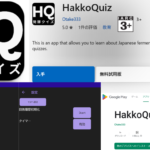
私が開発した発酵クイズアプリで出来る事
公式テキストの章構成に沿って繰り返し学習することができます。
-
-
発酵検定や発酵食品に興味ある方に向けて書いた記事です | 私が開発した発酵クイズアプリで出来る事
続きを見る
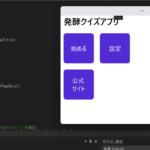
発酵クイズアプリのインストール手順
「誰でも迷うことなくインストールできるように」そんな思いをこめて書いた記事です。
-
-
発酵検定や発酵食品に興味ある方に向けて書いた記事です | 発酵クイズアプリのインストール手順
続きを見る
発酵クイズアプリの使い方
発酵クイズアプリの効果的な学習方法について解説しています。
-

-
発酵検定や発酵食品に興味ある方に向けて書いた記事です | 発酵クイズアプリの使い方
続きを見る
発酵検定の公式サイト
発酵検定の公式サイトは こちら です。
まとめ
発酵クイズアプリのv1.1〜v1.4の変更履歴をまとめてご紹介しました。機能追加・改善は今後も続けていく予定です。アプリに関する要望、ブログの感想など、お便りお待ちしています。励みになりますので、ぜひよろしくお願いします!ここまでご覧いただき、ありがとうございました。
この記事を呼んで「いいね」と感じたら、メルマガも購読してみてください。ブログに書ききれなかった情報や新着記事のポスト通知をメルマガで配信しています。
購読してみて「自分には合わない」と感じたら、いつでも解除できます。気軽にご利用下さい。